Fluxo de trabalho

Crie e edite diagramas Mermaid no Slack

O Slack não renderiza Mermaid sozinho. Com o Arialine você pode escrever o Mermaid — digite /arialine e cole, e ele é renderizado exatamente como está, sem IA — ou descrever o diagrama em linguagem natural e deixar o Arialine escrever o código. Nos dois casos o diagrama chega ao Slack como PNG e arquivo HTML interativo, e a equipe o altera respondendo na thread em vez de começar do zero.

1O problema

O problema do Mermaid no Slack

  • O Slack mostra Mermaid como texto puro: ninguém revisa um diagrama que não consegue ver.
  • Tirar print da prévia local do Mermaid perde o código, e depois ninguém consegue editar.
  • Um PNG sozinho não mostra qual código é o atual nem qual conversa levou a uma alteração.
  • O Slack converte caracteres como > e & nas mensagens, o que quebra silenciosamente setas como -->> quando você copia o código de volta.
2Como o Arialine resolve

Duas formas de criar um diagrama Mermaid no Slack

  1. 1

    Escreva: cole seu Mermaid

    Digite /arialine seguido do seu Mermaid, ou só /arialine para abrir o formulário New diagram. Você também pode mencionar @arialine com um bloco ```mermaid ou compartilhar um arquivo .mmd. Mermaid válido é renderizado exatamente como escrito, sem chamar um modelo de IA.

  2. 2

    Descreva: deixe o Arialine escrever o código

    Escreva uma frase no mesmo formulário ou mencione @arialine: “fluxo de checkout com fila de retentativas e fila de mensagens mortas após três tentativas”. O Arialine escreve o Mermaid, valida e publica o diagrama. O código fica disponível para ler e exportar.

  3. 3

    Validado antes de publicar

    Todo diagrama passa primeiro pela validação do renderizador. Mermaid com erro é corrigido automaticamente pela IA (ou recebe um cartão de correção com um clique): um diagrama quebrado nunca é publicado.

  4. 4

    HTML interativo + PNG, na thread

    No computador você recebe um arquivo HTML interativo com movimento e zoom, e um PNG em todo o resto. O código fica ligado ao quadro e pode ser exportado como .mmd, PNG ou SVG a qualquer momento.

  5. 5

    Edite sem começar do zero

    Colegas respondem na thread do diagrama — “@arialine add a fraud check before payment” — e o Arialine altera o código existente em vez de desenhar uma nova imagem. Cada alteração é uma versão numerada com Undo, Rewind e um link para a mensagem que a pediu.

3Use o código que você já tem

Cole Mermaid e continue editando

Cole um bloco de código Mermaid ou envie um .mmd e use Render as diagram. A renderização automática depende das configurações do canal. Revise o diagrama publicado e o código antes de pedir uma alteração específica.

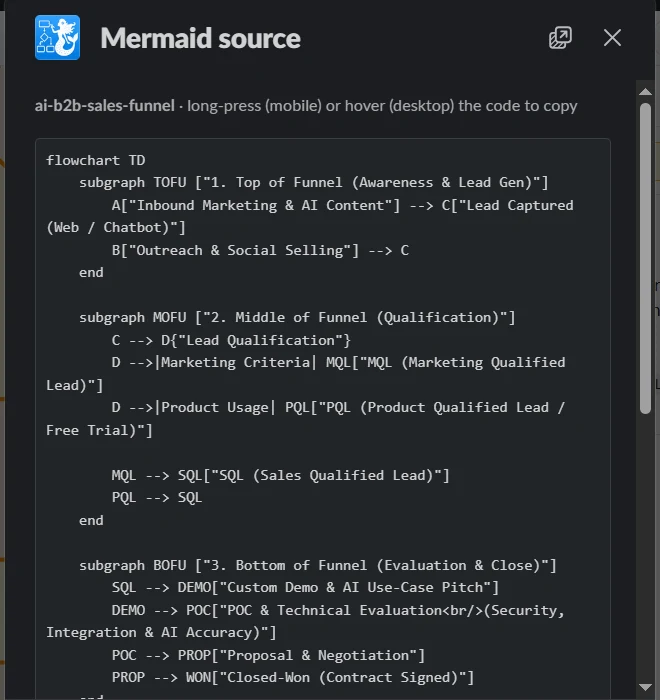
O quadro mantém o Mermaid editável. Exporte o código como .mmd ou a renderização como PNG ou SVG; no modo de propostas, revise a alteração antes de aplicá-la.

Janela do Arialine com o código Mermaid editável do diagrama
Exporte o código como .mmd ou a renderização como PNG ou SVG.
4O que você recebe

O diagrama, publicado no canal

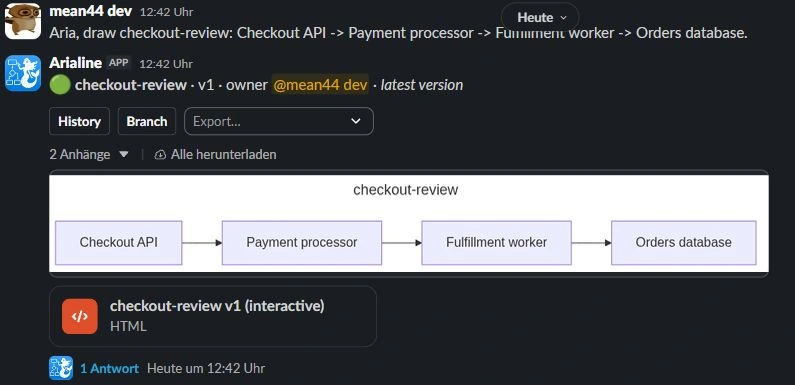
O Arialine responde com um quadro: o PNG renderizado, um arquivo HTML interativo com zoom e arrastar, e os controles History, Branch e Export. As versões seguintes aparecem na thread abaixo.

Configure em poucos minutos

  1. 1Clique em Add to Slack e aprove o Arialine para o seu workspace (talvez um administrador precise aprovar).
  2. 2Convide-o para um canal: digite /invite @Arialine.
  3. 3Digite /arialine, cole seu Mermaid ou descreva o diagrama e clique em Create.
  4. 4Responda na thread do diagrama com @arialine e uma alteração para criar a versão 2.
Uma mensagem do Arialine no Slack com um diagrama checkout-review renderizado, os botões History e Branch, um menu Export e o arquivo HTML interativo
FAQ

Perguntas frequentes

O Slack suporta diagramas Mermaid?+

Não nativamente: o Slack mostra Mermaid como bloco de código. Um app do Slack precisa renderizá-lo. O Arialine renderiza o Mermaid que você cola ou compartilha e publica o resultado como PNG e arquivo HTML interativo no canal.

Qual é a melhor integração de Mermaid para o Slack?+

Se você só precisa de uma imagem avulsa, um renderizador simples basta. Se o diagrama vai continuar mudando, o Arialine foi feito para isso: renderiza Mermaid colado sem IA, gera Mermaid a partir de linguagem natural e guarda cada alteração como uma versão com a mensagem do Slack que a motivou.

Preciso saber a sintaxe do Mermaid?+

Não. Você pode simplesmente descrever o diagrama com suas palavras, e o @arialine escreve o Mermaid por você. Colar um Mermaid pronto pula a IA e renderiza direto.

Quais tipos de diagrama Mermaid são suportados?+

Todos os tipos do Mermaid 12, além do ZenUML: flowchart, sequence, class, state, ER, C4, Gantt, pie, mindmap, timeline, Git graph, user journey, quadrant, requirement, Sankey, XY chart, block, packet, kanban, architecture, radar, treemap, swimlane, use case, event modeling, Venn, Ishikawa (fishbone), Wardley map, Cynefin, tree view, railroad, agent flow. O PNG, o HTML interativo e o PDF desenham os mesmos tipos.

Qual a diferença para o Mermaid Preview?+

O Arialine faz tudo o que o Mermaid Preview faz — um comando de barra, colar Mermaid, um diagrama renderizado no canal — e faz melhor: também publica HTML interativo, guarda o código, deixa a equipe editar o diagrama na thread, armazena cada versão e pode escrever Mermaid a partir de uma descrição.

A renderização funciona se o modelo de IA estiver fora do ar?+

Sim: Mermaid válido colado é renderizado direto, sem passar por um modelo, então funciona até durante uma queda do LLM.

Teste no seu workspace

O Free inclui todos os recursos, com até 3 quadros e 10 gerações de IA por workspace por dia. Ações sem modelo não consomem essa cota. Pode ser necessária a aprovação do workspace.