Przepływ pracy

Twórz i edytuj diagramy Mermaid w Slacku

Slack sam nie renderuje Mermaid. Z Arialine możesz napisać Mermaid samodzielnie — wpisz /arialine i wklej kod, a zostanie wyrenderowany dokładnie tak, jak jest, bez AI — albo opisać diagram zwykłym językiem i pozwolić Arialine napisać kod. W obu przypadkach diagram trafia do Slacka jako PNG i interaktywny plik HTML, a zespół zmienia go, odpowiadając w wątku, zamiast zaczynać od nowa.

1Problem

Problem z Mermaidem w Slacku

  • Slack pokazuje Mermaid jako zwykły kod — nikt nie oceni diagramu, którego nie widzi.
  • Zrzut ekranu lokalnego podglądu Mermaid gubi kod źródłowy, więc później nikt go nie poprawi.
  • Sam PNG nie mówi, który kod jest aktualny ani która dyskusja doprowadziła do zmiany.
  • Slack zamienia znaki takie jak > i & w wiadomościach na encje, co po cichu psuje strzałki typu -->> przy kopiowaniu kodu.
2Jak radzi sobie z tym Arialine

Dwa sposoby na diagram Mermaid w Slacku

  1. 1

    Napisz sam: wklej swój Mermaid

    Wpisz /arialine, a po nim kod Mermaid, albo samo /arialine, aby otworzyć formularz New diagram. Możesz też wspomnieć @arialine z blokiem ```mermaid lub udostępnić plik .mmd. Poprawny Mermaid renderuje się dokładnie tak, jak go napisano, bez wywoływania modelu AI.

  2. 2

    Opisz: niech Arialine napisze kod

    Wpisz zdanie w tym samym formularzu albo oznacz @arialine: „proces płatności z kolejką ponowień i kolejką dead-letter po trzech próbach”. Arialine pisze Mermaid, sprawdza go i publikuje diagram. Kod zawsze możesz przeczytać i wyeksportować.

  3. 3

    Sprawdzane przed publikacją

    Każdy diagram najpierw sprawdza renderer. Błędny Mermaid AI poprawia automatycznie (albo proponuje kartę z poprawką jednym kliknięciem) — uszkodzony diagram nigdy nie zostaje opublikowany.

  4. 4

    Interaktywny HTML + PNG w wątku

    Na komputerze dostajesz interaktywny plik HTML z przesuwaniem i powiększaniem, a wszędzie indziej PNG. Kod źródłowy zostaje przy tablicy i w każdej chwili możesz go wyeksportować jako .mmd, PNG lub SVG.

  5. 5

    Edytuj bez zaczynania od nowa

    Współpracownicy odpowiadają w wątku diagramu — „@arialine add a fraud check before payment” — a Arialine zmienia istniejący kod zamiast rysować nowy obrazek. Każda zmiana to numerowana wersja z Undo, Rewind i linkiem do wiadomości, która o nią prosiła.

3Użyj kodu, który już masz

Wklej Mermaid — i edytuj dalej

Wklej blok kodu Mermaid lub prześlij plik .mmd, a następnie użyj Render as diagram. Automatyczne renderowanie zależy od ustawień kanału. Sprawdź opublikowany diagram i kod, zanim poprosisz o konkretną zmianę.

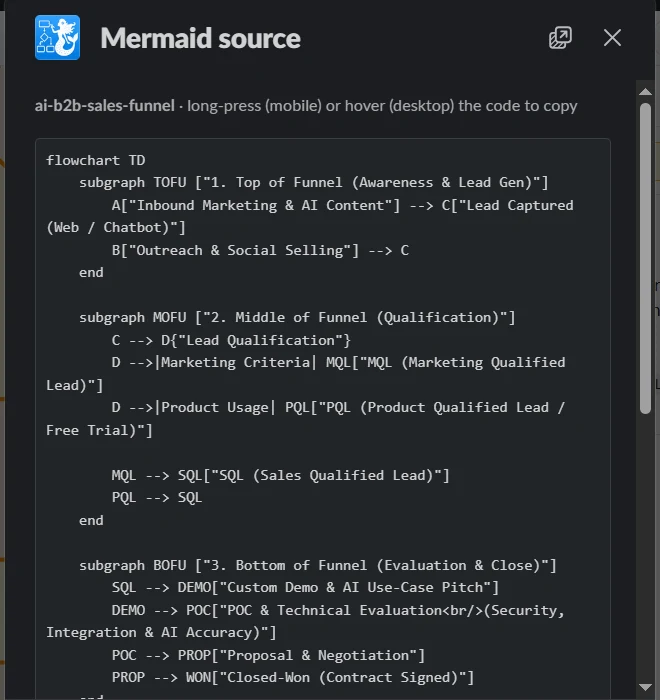
Tablica zachowuje edytowalny Mermaid. Eksportuj kod jako .mmd lub render jako PNG albo SVG; w trybie propozycji sprawdź zmianę przed jej zastosowaniem.

Okno Arialine z edytowalnym kodem Mermaid diagramu
Eksportuj kod jako .mmd lub render jako PNG albo SVG.
4Co dostajesz

Diagram opublikowany na kanale

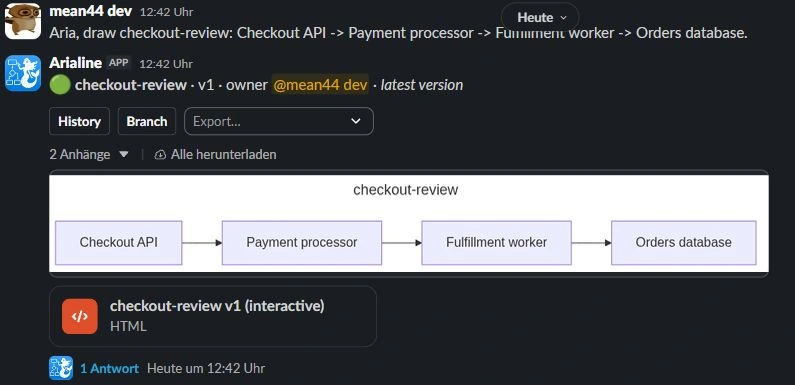
Arialine odpowiada tablicą: wyrenderowanym PNG, interaktywnym plikiem HTML z przybliżaniem i przesuwaniem oraz przyciskami History, Branch i Export. Kolejne wersje pojawiają się w wątku pod nią.

Konfiguracja w kilka minut

  1. 1Kliknij Add to Slack i zatwierdź Arialine w swojej przestrzeni roboczej (może być potrzebna zgoda administratora).
  2. 2Zaproś go na kanał: wpisz /invite @Arialine.
  3. 3Wpisz /arialine, wklej swój Mermaid lub opisz diagram i naciśnij Create.
  4. 4Odpowiedz w wątku diagramu, pisząc @arialine i zmianę, aby utworzyć wersję 2.
Wiadomość Arialine w Slacku z wyrenderowanym diagramem checkout-review, przyciskami History i Branch, menu Export oraz interaktywnym plikiem HTML
FAQ

Częste pytania

Czy Slack obsługuje diagramy Mermaid?+

Nie natywnie: Slack pokazuje Mermaid jako blok kodu. Musi go wyrenderować aplikacja Slack. Arialine renderuje wklejony lub udostępniony Mermaid i publikuje wynik na kanale jako PNG i interaktywny plik HTML.

Jaka jest najlepsza integracja Mermaid ze Slackiem?+

Jeśli potrzebujesz tylko jednorazowego obrazka, wystarczy prosty renderer. Jeśli diagram będzie się zmieniał, Arialine jest do tego stworzony: renderuje wklejony Mermaid bez AI, generuje Mermaid z opisu w zwykłym języku i zapisuje każdą zmianę jako wersję razem z wiadomością ze Slacka, która do niej doprowadziła.

Czy muszę znać składnię Mermaid?+

Nie. Możesz po prostu opisać diagram własnymi słowami — @arialine napisze Mermaid za Ciebie. Wklejony gotowy Mermaid jest renderowany bezpośrednio, bez AI.

Jakie typy diagramów Mermaid są obsługiwane?+

Każdy typ z Mermaid 12 oraz ZenUML: flowchart, sequence, class, state, ER, C4, Gantt, pie, mindmap, timeline, Git graph, user journey, quadrant, requirement, Sankey, XY chart, block, packet, kanban, architecture, radar, treemap, swimlane, use case, event modeling, Venn, Ishikawa (fishbone), Wardley map, Cynefin, tree view, railroad, agent flow. PNG, interaktywny HTML i PDF rysują te same typy.

Czym to się różni od Mermaid Preview?+

Arialine robi wszystko, co Mermaid Preview — polecenie z ukośnikiem, wklejony Mermaid, wyrenderowany diagram na kanale — i robi to lepiej: publikuje też interaktywny HTML, przechowuje kod, pozwala zespołowi edytować diagram w jego wątku, zapisuje każdą wersję i potrafi napisać Mermaid na podstawie opisu.

Czy renderowanie działa, gdy model AI jest niedostępny?+

Tak — poprawny wklejony Mermaid renderuje się bezpośrednio, bez modelu, więc działa nawet podczas awarii LLM.

Wypróbuj w swojej przestrzeni roboczej

Free zawiera wszystkie funkcje: do 3 tablic i 10 generacji AI na przestrzeń roboczą dziennie. Działania bez modelu nie zużywają dziennego limitu. Może być wymagana zgoda administratora przestrzeni.