Flusso di lavoro

Crea e modifica diagrammi Mermaid in Slack

Slack non renderizza Mermaid da solo. Con Arialine puoi scrivere il Mermaid tu stesso — digita /arialine e incollalo, e viene renderizzato esattamente com'è, senza IA — oppure descrivere il diagramma in linguaggio naturale e lasciare che Arialine scriva il codice. In entrambi i casi il diagramma arriva in Slack come PNG e file HTML interattivo, e il team lo modifica rispondendo nel thread invece di ricominciare da capo.

1Il problema

Il problema di Mermaid in Slack

  • Slack mostra Mermaid come testo semplice: nessuno rivede un diagramma che non vede.
  • Uno screenshot dell'anteprima Mermaid locale perde il codice, quindi poi nessuno può modificarlo.
  • Un PNG da solo non dice quale codice è aggiornato né quale discussione ha portato a una modifica.
  • Slack trasforma caratteri come > e & nei messaggi, rompendo silenziosamente frecce come -->> quando ricopi il codice.
2Come lo risolve Arialine

Due modi per creare un diagramma Mermaid in Slack

  1. 1

    Scrivilo: incolla il tuo Mermaid

    Digita /arialine seguito dal tuo Mermaid, oppure solo /arialine per aprire il modulo New diagram. Puoi anche menzionare @arialine con un blocco ```mermaid o condividere un file .mmd. Il Mermaid valido viene visualizzato esattamente come è scritto, senza chiamare un modello di IA.

  2. 2

    Descrivilo: lascia che Arialine scriva il codice

    Scrivi una frase nello stesso modulo o menziona @arialine: «flusso di checkout con coda di retry e dead-letter queue dopo tre tentativi». Arialine scrive il Mermaid, lo valida e pubblica il diagramma. Il codice è sempre consultabile ed esportabile.

  3. 3

    Convalidato prima della pubblicazione

    Ogni diagramma viene prima convalidato dal renderer. Il Mermaid errato viene corretto automaticamente dall'IA (oppure viene proposta una scheda di correzione con un clic): un diagramma rotto non viene mai pubblicato.

  4. 4

    HTML interattivo + PNG, nel thread

    Da desktop ottieni un file HTML interattivo con spostamento e zoom, altrove un PNG. Il codice resta legato al board ed è esportabile in qualsiasi momento come .mmd, PNG o SVG.

  5. 5

    Modificalo senza ricominciare

    I colleghi rispondono nel thread del diagramma — «@arialine add a fraud check before payment» — e Arialine modifica il codice esistente invece di disegnare una nuova immagine. Ogni modifica è una versione numerata con Undo, Rewind e un link al messaggio che l'ha richiesta.

3Usa il codice che hai già

Incolla Mermaid e mantienilo modificabile

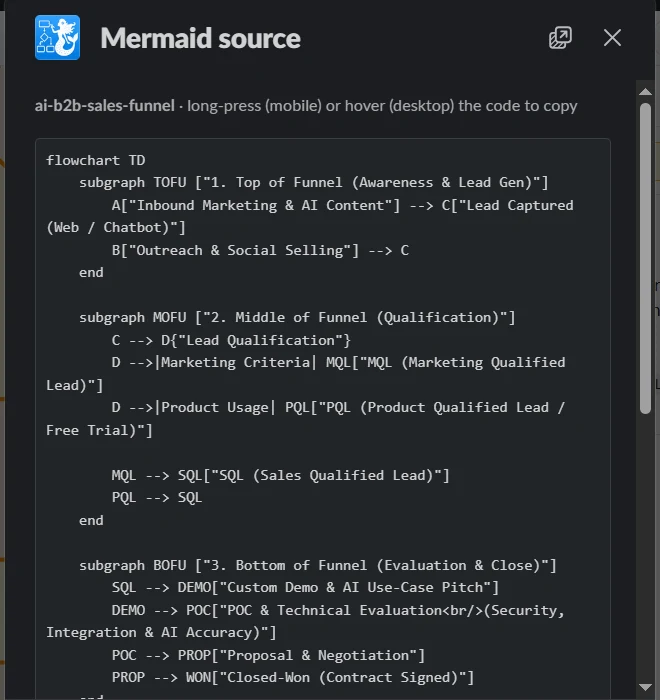
Incolla un blocco di codice Mermaid o carica un .mmd, poi usa Render as diagram. Il rendering automatico dipende dalle impostazioni del canale. Controlla il diagramma pubblicato e il codice prima di chiedere una modifica mirata.

Il board mantiene il Mermaid modificabile. Esporta il codice come .mmd o il render come PNG o SVG; in modalità proposta, controlla la modifica prima di applicarla.

Finestra di Arialine con il codice Mermaid modificabile del diagramma
Esporta il codice come .mmd o il render come PNG o SVG.
4Cosa ottieni

Il diagramma, pubblicato nel canale

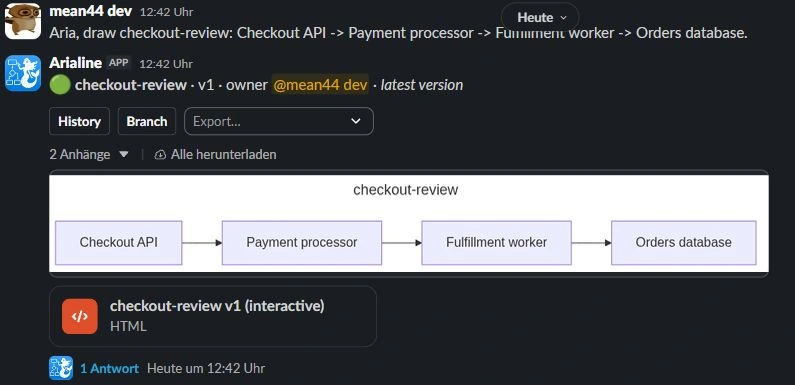
Arialine risponde con un board: il PNG renderizzato, un file HTML interattivo con zoom e trascinamento, e i controlli History, Branch ed Export. Le versioni successive compaiono nel thread sotto.

Pronto in un paio di minuti

  1. 1Fai clic su Add to Slack e approva Arialine per il tuo workspace (potrebbe servire l'approvazione di un amministratore).
  2. 2Invitalo in un canale: digita /invite @Arialine.
  3. 3Digita /arialine, incolla il tuo Mermaid o descrivi il diagramma e premi Create.
  4. 4Rispondi nel thread del diagramma con @arialine e una modifica per creare la versione 2.
Un messaggio Slack di Arialine con un diagramma checkout-review renderizzato, i pulsanti History e Branch, un menu Export e il file HTML interattivo
FAQ

Domande frequenti

Slack supporta i diagrammi Mermaid?+

Non nativamente: Slack mostra Mermaid come blocco di codice. Serve un'app Slack per renderizzarlo. Arialine renderizza il Mermaid che incolli o condividi e pubblica il risultato come PNG e file HTML interattivo nel canale.

Qual è la migliore integrazione Mermaid per Slack?+

Se ti serve solo un'immagine occasionale, basta un semplice renderer. Se il diagramma continuerà a cambiare, Arialine è pensato per questo: renderizza il Mermaid incollato senza IA, genera Mermaid dal linguaggio naturale e salva ogni modifica come versione insieme al messaggio Slack che l'ha originata.

Devo conoscere la sintassi di Mermaid?+

No. Puoi anche descrivere il diagramma a parole: @arialine scrive il Mermaid per te. Incollando Mermaid esistente si salta l'IA e il diagramma viene renderizzato direttamente.

Quali tipi di diagrammi Mermaid sono supportati?+

Tutti i tipi di Mermaid 12, più ZenUML: flowchart, sequence, class, state, ER, C4, Gantt, pie, mindmap, timeline, Git graph, user journey, quadrant, requirement, Sankey, XY chart, block, packet, kanban, architecture, radar, treemap, swimlane, use case, event modeling, Venn, Ishikawa (fishbone), Wardley map, Cynefin, tree view, railroad, agent flow. Il PNG, l’HTML interattivo e il PDF disegnano gli stessi tipi.

In cosa si differenzia da Mermaid Preview?+

Arialine fa tutto quello che fa Mermaid Preview — un comando slash, incollare Mermaid, un diagramma renderizzato nel canale — e lo fa meglio: pubblica anche HTML interattivo, conserva il codice, permette al team di modificare il diagramma nel suo thread, salva ogni versione e può scrivere Mermaid da una descrizione.

Il rendering funziona se il modello di IA non è disponibile?+

Sì: il Mermaid valido incollato viene renderizzato direttamente senza passare da un modello, quindi funziona anche durante un'interruzione dell'LLM.

Provalo nel tuo workspace

Free include tutte le funzionalità, con fino a 3 board e 10 generazioni IA per workspace al giorno. Le azioni senza modello non consumano la quota giornaliera. Potrebbe servire l'approvazione del workspace.