Flujo de trabajo

Crea y edita diagramas Mermaid en Slack

Slack no renderiza Mermaid por sí solo. Con Arialine puedes escribir el Mermaid tú mismo —escribe /arialine y pégalo, y se renderiza tal como está, sin IA— o describir el diagrama en lenguaje natural y dejar que Arialine escriba el código. En ambos casos el diagrama llega a Slack como PNG y archivo HTML interactivo, y el equipo lo cambia respondiendo en el hilo en lugar de empezar de cero.

1El problema

El problema de Mermaid en Slack

  • Slack muestra Mermaid como texto plano: nadie revisa un diagrama que no puede ver.
  • Hacer captura de la vista previa local de Mermaid pierde el código, así que luego nadie puede editarlo.
  • Un PNG por sí solo no dice qué código es el actual ni qué conversación provocó un cambio.
  • Slack escapa caracteres como > y & en los mensajes, lo que rompe sin avisar flechas como -->> al copiar el código.
2Cómo lo resuelve Arialine

Dos formas de crear un diagrama Mermaid en Slack

  1. 1

    Escríbelo: pega tu Mermaid

    Escribe /arialine seguido de tu Mermaid, o solo /arialine para abrir el formulario New diagram. También puedes mencionar a @arialine con un bloque ```mermaid o compartir un archivo .mmd. El Mermaid válido se renderiza exactamente como está escrito, sin llamar a un modelo de IA.

  2. 2

    Descríbelo: deja que Arialine escriba el código

    Escribe una frase en el mismo formulario o menciona a @arialine: «flujo de checkout con cola de reintentos y cola de mensajes fallidos tras tres intentos». Arialine escribe el Mermaid, lo valida y publica el diagrama. Puedes leer y exportar el código cuando quieras.

  3. 3

    Validado antes de publicarse

    El renderizador valida cada diagrama primero. La IA corrige automáticamente el Mermaid con errores (o propone una tarjeta de corrección con un clic): nunca se publica un diagrama roto.

  4. 4

    HTML interactivo + PNG, en el hilo

    En el escritorio obtienes un archivo HTML interactivo con desplazamiento y zoom, y un PNG en todo lo demás. El código sigue unido al tablero y se puede exportar como .mmd, PNG o SVG en cualquier momento.

  5. 5

    Edítalo sin empezar de cero

    Tus compañeros responden en el hilo del diagrama —«@arialine add a fraud check before payment»— y Arialine cambia el código existente en lugar de dibujar una imagen nueva. Cada cambio es una versión numerada con Undo, Rewind y un enlace al mensaje que lo pidió.

3Usa el código que ya tienes

Pega Mermaid y mantenlo editable

Pega un bloque de código Mermaid o sube un .mmd y usa Render as diagram. El renderizado automático depende de la configuración del canal. Revisa el diagrama publicado y el código antes de pedir un cambio concreto.

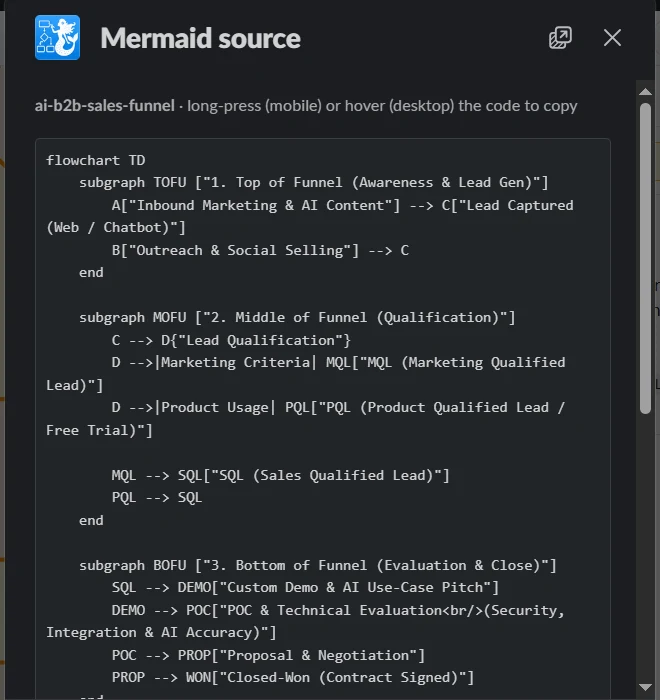
El tablero conserva el Mermaid editable. Exporta el código como .mmd o el diagrama como PNG o SVG; en el modo de propuestas, revisa el cambio antes de aplicarlo.

Ventana de Arialine con el código Mermaid editable del diagrama
Exporta el código como .mmd o el diagrama como PNG o SVG.
4Qué obtienes

El diagrama, publicado en el canal

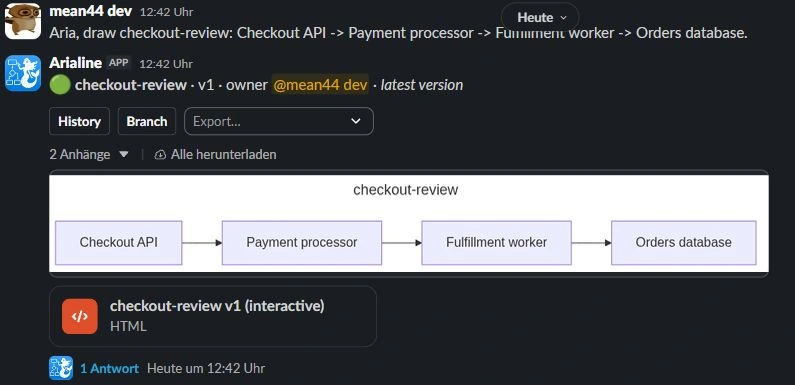
Arialine responde con un tablero: el PNG renderizado, un archivo HTML interactivo con zoom y desplazamiento, y los controles History, Branch y Export. Las versiones posteriores aparecen en el hilo debajo.

Configúralo en un par de minutos

  1. 1Haz clic en Add to Slack y aprueba Arialine para tu espacio de trabajo (puede que un administrador tenga que aprobarlo).
  2. 2Invítalo a un canal: escribe /invite @Arialine.
  3. 3Escribe /arialine, pega tu Mermaid o describe el diagrama y pulsa Create.
  4. 4Responde en el hilo del diagrama con @arialine y un cambio para crear la versión 2.
Un mensaje de Arialine en Slack con un diagrama checkout-review renderizado, los botones History y Branch, un menú Export y el archivo HTML interactivo
FAQ

Preguntas frecuentes

¿Slack admite diagramas Mermaid?+

No de forma nativa: Slack muestra Mermaid como bloque de código. Una app de Slack tiene que renderizarlo. Arialine renderiza el Mermaid que pegas o compartes y publica el resultado como PNG y archivo HTML interactivo en el canal.

¿Cuál es la mejor integración de Mermaid para Slack?+

Si solo necesitas una imagen puntual, basta con un renderizador sencillo. Si el diagrama va a seguir cambiando, Arialine está hecho para eso: renderiza Mermaid pegado sin IA, genera Mermaid a partir de lenguaje natural y guarda cada cambio como una versión junto al mensaje de Slack que lo originó.

¿Necesito saber la sintaxis de Mermaid?+

No. También puedes describir el diagrama con tus palabras y @arialine escribe el Mermaid por ti. Si pegas Mermaid existente, se omite la IA y se renderiza directamente.

¿Qué tipos de diagramas Mermaid se admiten?+

Todos los tipos de Mermaid 12, además de ZenUML: flowchart, sequence, class, state, ER, C4, Gantt, pie, mindmap, timeline, Git graph, user journey, quadrant, requirement, Sankey, XY chart, block, packet, kanban, architecture, radar, treemap, swimlane, use case, event modeling, Venn, Ishikawa (fishbone), Wardley map, Cynefin, tree view, railroad, agent flow. El PNG, el HTML interactivo y el PDF dibujan los mismos tipos.

¿En qué se diferencia de Mermaid Preview?+

Arialine hace todo lo que hace Mermaid Preview —un comando de barra, pegar Mermaid, un diagrama renderizado en el canal— y lo hace mejor: además publica HTML interactivo, guarda el código, permite al equipo editar el diagrama en su hilo, almacena cada versión y puede escribir Mermaid a partir de una descripción.

¿El renderizado funciona si el modelo de IA no está disponible?+

Sí: el Mermaid válido que pegas se renderiza directamente sin pasar por un modelo, así que funciona incluso durante una caída del LLM.

Pruébalo en tu espacio de trabajo

Free incluye todas las funciones, con hasta 3 tableros y 10 generaciones de IA por espacio de trabajo al día. Las acciones sin modelo no consumen ese cupo. Puede ser necesaria la aprobación del espacio de trabajo.