Workflow

Mermaid-Diagramme in Slack erstellen und bearbeiten

Slack rendert Mermaid nicht von selbst. Mit Arialine kannst du den Mermaid-Code selbst schreiben – gib /arialine ein und füge ihn ein, dann wird er genau so gerendert, ohne KI – oder das Diagramm in normaler Sprache beschreiben und Arialine den Quellcode schreiben lassen. So oder so landet das Diagramm als PNG und interaktive HTML-Datei in Slack, und dein Team ändert es per Antwort im Thread, statt von vorn zu beginnen.

1Das Problem

Das Problem mit Mermaid in Slack

  • Slack zeigt Mermaid als reinen Code – niemand prüft ein Diagramm, das er nicht sieht.
  • Ein Screenshot der lokalen Mermaid-Vorschau verliert den Quelltext – später kann ihn niemand mehr bearbeiten.
  • Ein PNG allein zeigt weder, welcher Quelltext aktuell ist, noch welche Diskussion zu einer Änderung geführt hat.
  • Slack maskiert Zeichen wie > und & in Nachrichten, wodurch Pfeile wie -->> beim Herauskopieren unbemerkt kaputtgehen.
2So löst Arialine das

Zwei Wege zum Mermaid-Diagramm in Slack

  1. 1

    Selbst schreiben: Mermaid einfügen

    Gib /arialine gefolgt von deinem Mermaid-Code ein oder nur /arialine, um das Formular „New diagram“ zu öffnen. Du kannst auch @arialine mit einem ```mermaid-Block erwähnen oder eine .mmd-Datei teilen. Gültiger Mermaid-Code wird genau so gerendert, wie er geschrieben ist, ohne ein KI-Modell aufzurufen.

  2. 2

    Beschreiben: Arialine schreibt den Quellcode

    Schreib einen Satz ins selbe Formular oder erwähne @arialine: „Checkout-Flow mit Retry-Queue und Dead-Letter-Queue nach drei Versuchen“. Arialine schreibt den Mermaid-Code, validiert ihn und postet das Diagramm. Den Quellcode kannst du jederzeit lesen und exportieren.

  3. 3

    Geprüft, bevor es veröffentlicht wird

    Jedes Diagramm wird zuerst vom Renderer geprüft. Fehlerhaftes Mermaid wird von der KI automatisch korrigiert (oder es gibt eine Karte zur Korrektur per Klick) – ein kaputtes Diagramm wird nie veröffentlicht.

  4. 4

    Interaktives HTML + PNG, im Thread

    Am Desktop erhältst du eine interaktive HTML-Datei mit Verschieben und Zoomen, überall sonst ein PNG. Der Quelltext bleibt am Board und lässt sich jederzeit als .mmd, PNG oder SVG exportieren.

  5. 5

    Bearbeiten, ohne neu anzufangen

    Teammitglieder antworten im Thread des Diagramms – „@arialine add a fraud check before payment“ – und Arialine ändert den vorhandenen Quellcode, statt ein neues Bild zu zeichnen. Jede Änderung ist eine nummerierte Version mit Undo, Rewind und einem Link zur Nachricht, die sie angefordert hat.

3Bring den Quelltext mit, den du schon hast

Mermaid einfügen – und bearbeitbar halten

Füge einen Mermaid-Codeblock ein oder lade eine .mmd hoch und nutze dann Render as diagram. Ob automatisch gerendert wird, hängt von den Channel-Einstellungen ab. Prüfe das veröffentlichte Diagramm und den Quelltext, bevor du gezielt eine Änderung anforderst.

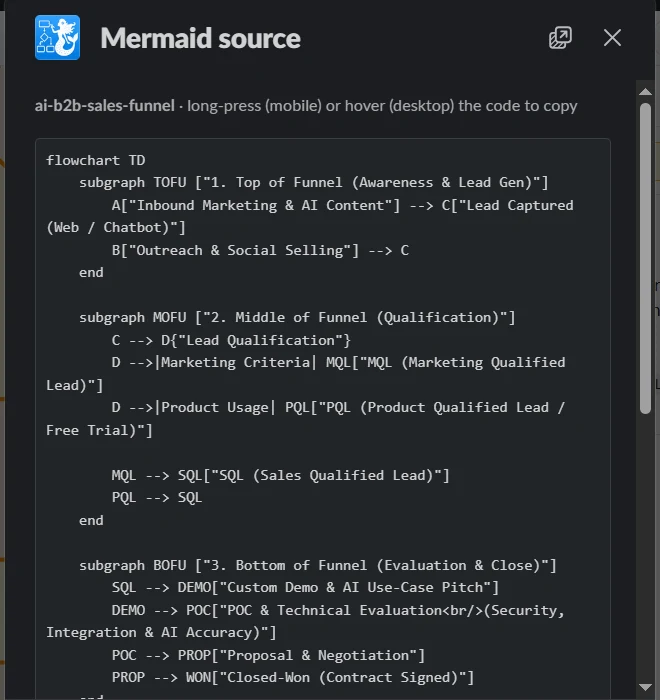
Das Board behält bearbeitbares Mermaid. Exportiere den Quelltext als .mmd oder das Rendering als PNG oder SVG; im Vorschlagsmodus prüfst du die angeforderte Änderung, bevor du sie übernimmst.

Arialine-Fenster mit bearbeitbarem Mermaid-Quelltext
Exportiere den Quelltext als .mmd oder das Rendering als PNG oder SVG.
4Das Ergebnis

Das Diagramm, direkt im Channel

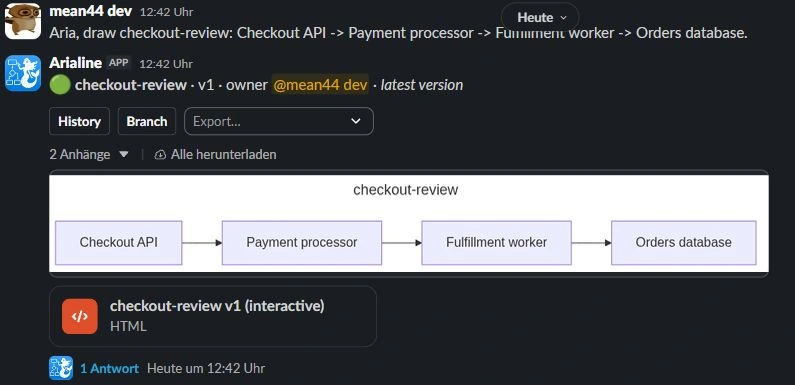
Arialine antwortet mit einem Board: dem gerenderten PNG, einer interaktiven HTML-Datei mit Zoom und Verschieben sowie den Steuerelementen History, Branch und Export. Spätere Versionen erscheinen im Thread darunter.

In wenigen Minuten eingerichtet

  1. 1Klicke auf „Add to Slack“ und genehmige Arialine für deinen Workspace (eventuell muss ein Admin zustimmen).
  2. 2Lade Arialine in einen Channel ein: /invite @Arialine.
  3. 3Gib /arialine ein, füge deinen Mermaid-Code ein oder beschreibe das Diagramm und klicke auf Create.
  4. 4Antworte im Thread des Diagramms mit @arialine und einer Änderung, um Version 2 zu erstellen.
Eine Slack-Nachricht von Arialine mit einem gerenderten checkout-review-Diagramm, den Buttons History und Branch, einem Export-Menü und der interaktiven HTML-Datei
FAQ

Häufig gefragt

Unterstützt Slack Mermaid-Diagramme?+

Nicht von Haus aus: Slack zeigt Mermaid als Codeblock. Eine Slack-App muss es rendern. Arialine rendert eingefügten oder geteilten Mermaid-Code und postet das Ergebnis als PNG und interaktive HTML-Datei im Channel.

Was ist die beste Mermaid-Integration für Slack?+

Wenn du nur ein einmaliges Bild brauchst, reicht ein einfacher Renderer. Wenn sich das Diagramm weiter ändert, ist Arialine dafür gebaut: Es rendert eingefügten Mermaid-Code ohne KI, erzeugt Mermaid aus normaler Sprache und speichert jede Änderung als Version mit der zugehörigen Slack-Nachricht.

Muss ich die Mermaid-Syntax kennen?+

Nein. Du kannst das Diagramm auch einfach in eigenen Worten beschreiben – @arialine schreibt das Mermaid für dich. Eingefügtes Mermaid überspringt die KI und wird direkt gerendert.

Welche Mermaid-Diagrammtypen werden unterstützt?+

Jeder Typ aus Mermaid 12 sowie ZenUML: flowchart, sequence, class, state, ER, C4, Gantt, pie, mindmap, timeline, Git graph, user journey, quadrant, requirement, Sankey, XY chart, block, packet, kanban, architecture, radar, treemap, swimlane, use case, event modeling, Venn, Ishikawa (fishbone), Wardley map, Cynefin, tree view, railroad, agent flow. PNG, interaktives HTML und PDF zeichnen dieselben Typen.

Was ist der Unterschied zu Mermaid Preview?+

Arialine kann alles, was Mermaid Preview kann – ein Slash-Befehl, Mermaid einfügen, ein gerendertes Diagramm im Channel – und macht es besser: Es postet zusätzlich interaktives HTML, speichert den Quellcode, lässt das Team das Diagramm im Thread bearbeiten, speichert jede Version und kann Mermaid aus einer Beschreibung schreiben.

Funktioniert das Rendering, wenn das KI-Modell ausfällt?+

Ja – gültiges eingefügtes Mermaid wird direkt ohne Modell gerendert, sodass das Rendering auch bei einem LLM-Ausfall funktioniert.

Probiere es in deinem Workspace aus

Free enthält alle Funktionen, mit bis zu 3 Boards und 10 KI-Generierungen pro Workspace und Tag. Aktionen ohne Modell verbrauchen dieses Tageskontingent nicht. Eventuell ist eine Freigabe durch den Workspace nötig.